

 Quay lại giao diện cũ

Bài 1. Lọc dữ liệu
1. Thiết lập tính năng sắp xếp và lọc dữ liệu
Dưới đây là một số bước thiết lập chức năng trên phần mềm MS Excel 2016:
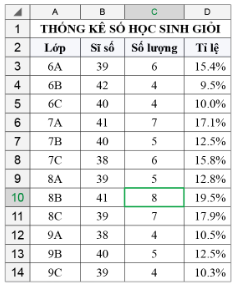
Bước 1. Nháy chuột vào một ô tính bất kì trong bảng dữ liệu cần sắp xếp hoặc lọc (ví dụ ô C10 trong Hình 1).
Bước 2. Chọn dải lệnh Data trên bảng chọn chức năng.
Bước 3. Nháy chuột vào biểu tượng Filter (Hình 2) trong nhóm lệnh Sort & Filter.
Sau Bước 3, biểu tượng 🔽sẽ xuất hiện tại cạnh bên phải các ô tiêu đề của tất cả các cột trong vùng dữ liệu (Hình 3). → có thể thực hiện thao tác sắp xếp và lọc dữ liệu.
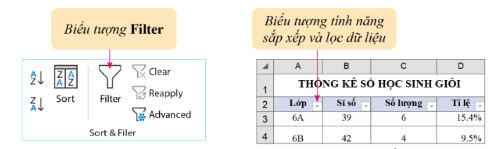
Kí hiệu nào sau đây xuất hiện trên bảng dữ liệu sau khi thiết lập chức năng Filter?
2. Thực hiện lọc dữ liệu
a. Lọc theo giá trị
Lọc theo giá trị nhằm chỉ hiển thị những hàng trong bảng dữ liệu mà giá trị tại cột muốn lọc đúng bằng giá trị quan tâm.
Các bước để lọc dữ liệu theo giá trị như sau:
Bước 1. Nhảy chuột vào biểu tượng🔽bên cạnh tiêu đề cột muốn lọc. → Xuất hiện một danh sách các tuỳ chọn cho thao tác lọc và sắp xếp dữ liệu tương ứng với cột muốn lọc.
Bước 2. Đánh dấu chọn vào các hộp kiểm tra cạnh những giá trị muốn hiển thị rồi nhấn OK. → Hiển thị những dòng mà giá trị tại cột muốn lọc nằm trong tập giá trị đã chọn.
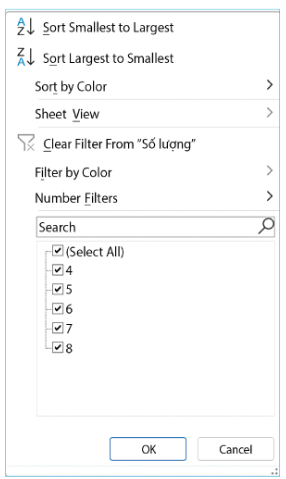
- Hình 4 là danh sách các tuỳ chọn xuất hiện khi thực hiện lọc tại cột Số lượng.
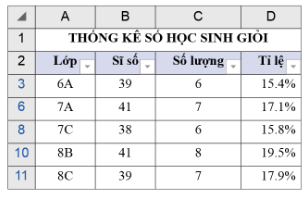
- Các giá trị 4, 5, 6, 7, 8 xuất hiện tại phần bên dưới của hình là danh sách những giá trị khác nhau trên các hàng, tại cột Số lượng của bảng. Nếu chỉ giữ lại đánh dấu tại các hộp kiểm tra cạnh các giá trị 6, 7, 8 và nhấn OK, thì sẽ thu được kết quả như Hình 5. Tiếp tục thực hiện lọc với cột Sĩ số và chỉ giữ lại giá trị 41, bảng dữ liệu sẽ chỉ còn hiển thị các hàng ứng với các lớp 7A và 8B.
- Để bỏ lọc dữ liệu trên một cột, đánh dấu chọn tại hộp kiểm tra cạnh tử Select All hoặc chọn biểu tượng
 (đang để mờ trong Hình 4).
b. Lọc theo điều kiện
Bước 1. Nháy chuột vào biểu tượng🔽bên cạnh tiêu đề cột muốn lọc.
Bước 2. Chọn Number Filters hoặc Text Filters (tuỳ thuộc giá trị trong cột muốn lọc là dữ liệu số hay dữ liệu văn bản). Khi đó, một danh sách các điều kiện sẽ xuất hiện.
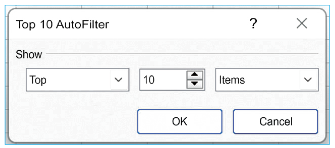
Bước 3. Chọn kiểu điều kiện phù hợp. Hình 6 là ví dụ hộp thoại xuất hiện khi chọn điều kiện Top 10 của tuỳ chọn Number Filters.
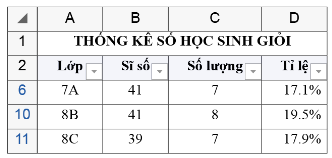
Bước 4. Điền các tham số và chọn OK để kết thúc. Nếu thay giá trị 10 bằng giá trị 3 và nếu đang thực hiện lọc trên cột Tỉ lệ, kết quả thu được sẽ như trong Hình 7.
Sau khi thực hành lọc dữ liệu trên phần mềm bảng tính, một học sinh đưa ra các ý kiến sau.
(Nhấp vào dòng để chọn đúng / sai)| Lọc dữ liệu được hiểu là trích xuất thông tin. |
|
| Có thể áp dụng tiêu chí lọc trên nhiều cột dữ liệu trong một lần. |
|
| Kết quả thu được là các hàng dữ liệu thỏa mãn tiêu chí. |
|
| Chỉ sử dụng được một tiêu chí lọc cho một cột dữ liệu. |
|